Configurez Apple Pay en quelques secondes. En savoir plus


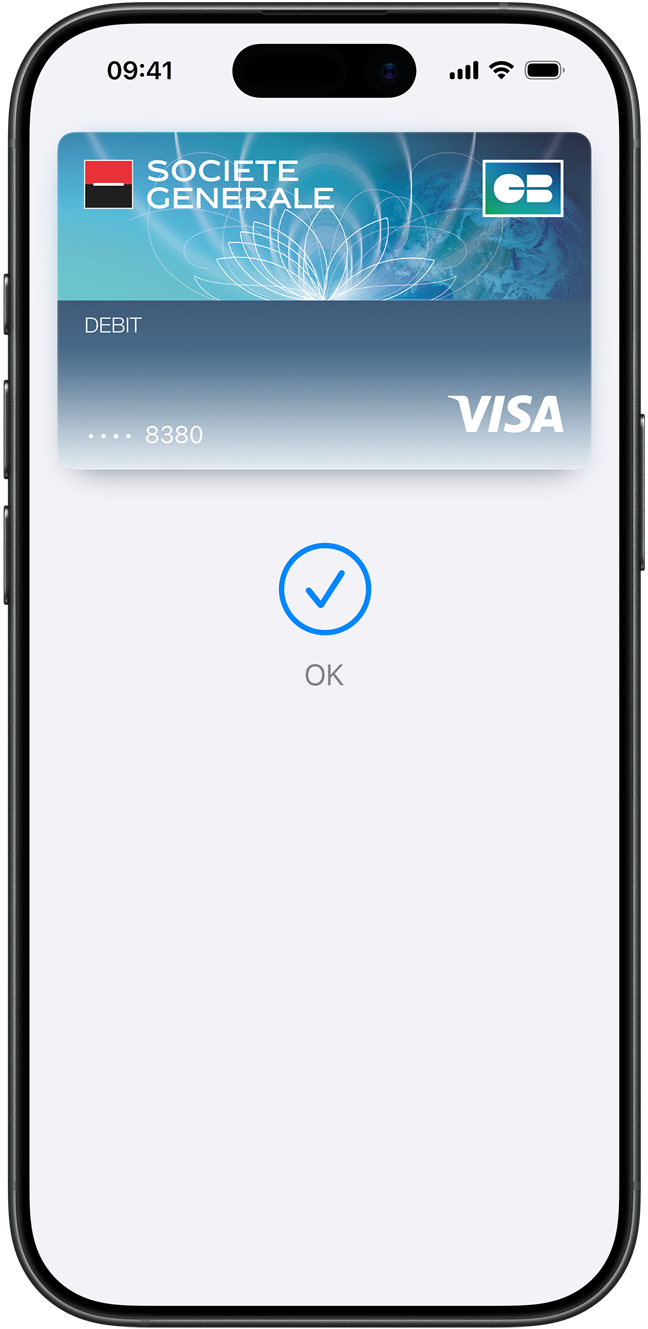
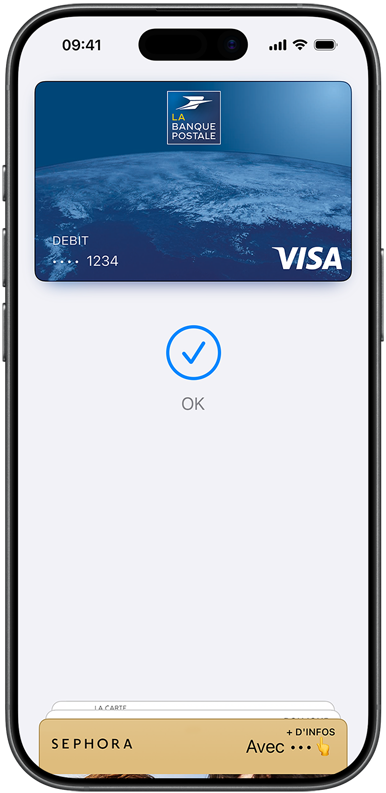
Configuration en quelques secondes. Directement sur votre iPhone. Apple Pay est intégré à l’iPhone, à l’Apple Watch, au Mac, à l’iPad et à l’Apple Vision Pro. Pour commencer, ouvrez l’app Cartes sur votre iPhone, puis touchez le signe plus. Ajoutez une carte bancaire en touchant le dos de votre iPhone avec votre carte compatible2. Vous pouvez ensuite choisir de l’ajouter à vos autres appareils en même temps. Pour payer, il vous suffit de cliquer deux fois, d’approcher votre appareil du lecteur, et voilà. Vous continuez à bénéficier des points, miles et autres avantages associés à vos cartes.
Comment ajouter une cartePayez de la manière qui vous convient.
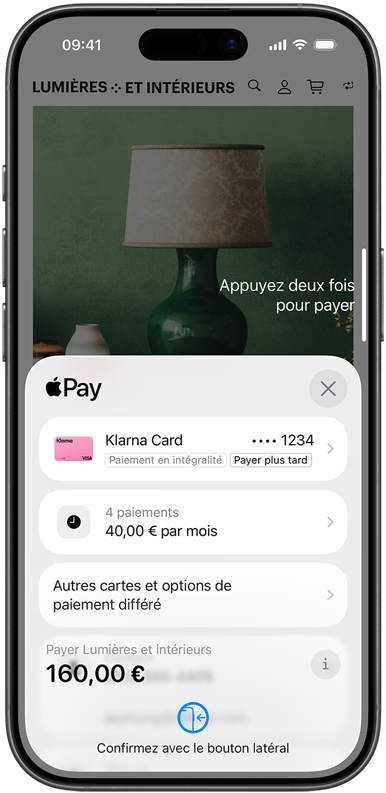
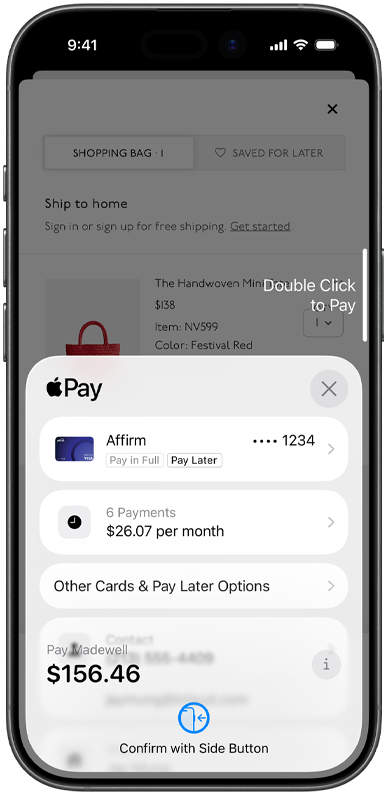
Apple Pay vous offre plus de flexibilité lors du paiement, que ce soit en magasin avec votre iPhone, ou en ligne et dans les apps avec votre iPhone ou votre iPad. Vous pouvez choisir de payer en une seule fois ou d’échelonner vos achats en plusieurs paiements grâce à une carte compatible ou un autre prestataire de paiement différé3.
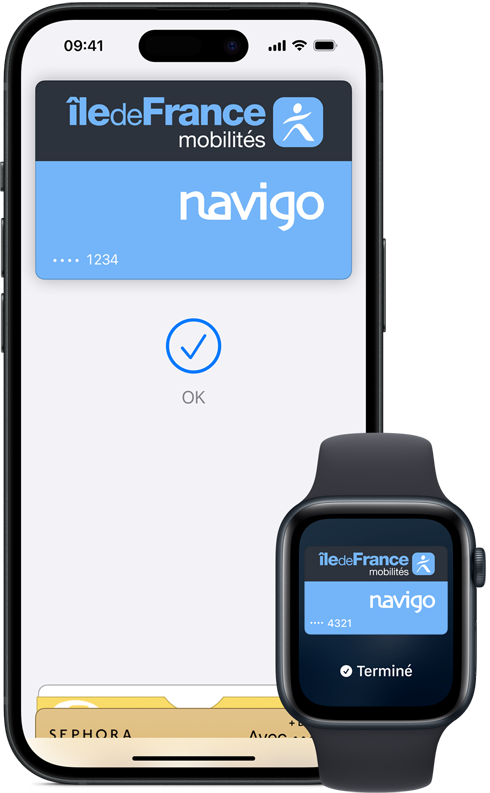
Un moyen simple et rapide de voyager en transports en commun à Paris et en Île-de-France avec le Navigo. Grâce au mode Express, vous n’avez pas besoin d’utiliser Face ID ou Touch ID. Approchez votre appareil du lecteur, et c’est parti1. Un geste suffit pour valider vos trajets en métro, tram, train, bus ou RER.
En savoir plus sur l’utilisation d’Apple Pay dans les transports publicsPour prendre un au coin de la rue. Commander un nouveau en ligne. Vous faire livrer votre . Vous abonner à . Acheter du au distributeur automatique, ou des au supermarché. Vous pouvez payer tout cela avec Apple Pay. Il vous suffit simplement de vérifier la présence du logo ou du symbole au moment de régler vos achats.

Dans les magasins, mais pas seulement. Apple Pay est disponible dans de nombreux commerces. Vous pouvez donc l’utiliser où vous le souhaitez et comme bon vous semble. Vous avez un doute ? N’hésitez pas à demander. Apple Pay fonctionne partout où les paiements sans contact sont acceptés, des distributeurs automatiques aux supermarchés en passant par les taxis et les stations de métro.
Dans les apps et en ligne. Sur iPhone, iPad, Mac et d’autres ordinateurs, utilisez Apple Pay pour régler vos achats dans Safari et dans différents navigateurs en toute simplicité, sans remplir de formulaires. Sur un appareil Apple, touchez ou cliquez sur le bouton Apple Pay et payez d’un simple geste ou regard. Sur un appareil d’une autre marque qu’Apple, scannez le code Apple Pay avec la caméra de votre iPhone et utilisez votre iPhone pour finaliser votre achat4. Vous pouvez également utiliser Apple Pay pour souscrire un abonnement à Apple Music et Apple TV, pour acheter des apps et des jeux sur l’App Store, ou encore pour augmenter votre forfait de stockage iCloud.

Vos données personnelles sont sécurisées. Lorsque vous effectuez un achat, Apple Pay utilise un numéro propre à votre appareil ainsi qu’un code de transaction unique. Votre numéro de carte réel n’est donc jamais transmis aux commerces ni stocké sur les serveurs Apple. Si vous préférez ne pas partager votre adresse e‑mail avec les commerces quand vous payez en ligne, vous pouvez utiliser Masquer mon adresse e‑mail pour générer des adresses électroniques uniques et aléatoires qui renvoient automatiquement vers votre boîte de réception personnelle.

Vos achats ne regardent que vous. Lorsque vous payez avec une carte de crédit, de débit ou une carte prépayée, Apple ne conserve aucune information permettant d’établir un lien entre la transaction et vous.

Touchez votre écran. Et rien d’autre. Apple Pay fonctionne directement depuis votre appareil et vous permet d’éviter d’avoir à toucher des boutons et des terminaux de paiement, ou à manipuler des cartes et des espèces. Chaque achat nécessite Face ID, Touch ID ou un code secret pour que la sécurité de vos données soit toujours entre vos mains.
Vous pouvez utiliser Apple Pay pour régler vos achats en magasin, sur les sites web et dans les apps. Ce moyen de paiement, accepté dans de nombreux endroits, est simple, sûr, sécurisé et confidentiel.
Un paiement Apple Pay est plus sécurisé qu’un paiement effectué à l’aide d’une carte bancaire ou prépayée traditionnelle. Pour toutes les transactions effectuées avec votre iPhone, Apple Watch, Mac ou iPad, vous devez vous authentifier avec Face ID, Touch ID ou votre code d’accès. Votre identité n’est pas communiquée aux commerces et le numéro de votre carte n’est pas visible. De plus, vos numéros de cartes ne sont jamais conservés sur les serveurs Apple.
Lorsque vous payez en magasin, ni Apple ni votre appareil n’envoie le numéro réel de votre carte aux commerces. Lorsque vous payez en ligne dans Safari ou dans les apps, les seules informations auxquelles les commerces ont accès sont celles que vous avez renseignées volontairement pour effectuer votre commande, comme vos nom, adresse e‑mail et adresse de facturation ou de livraison.
Lorsque vous payez avec une carte bancaire, Apple ne conserve aucune information permettant d’établir un lien entre la transaction et vous.
Pour ajouter une carte bancaire, il vous suffit d’ouvrir l’app Cartes, d’appuyer sur le symbole plus et de toucher le dos de votre iPhone avec une carte compatible2. Pour ajouter une carte manuellement, ouvrez l’app Cartes, appuyez sur le symbole plus et suivez les étapes à l’écran. Vous devrez vérifier vos informations auprès de votre banque ou de l’établissement émetteur de la carte. Si vous avez une Apple Watch jumelée, vous pourrez également ajouter la carte sur votre montre. Si vous passez à un modèle d’iPhone plus récent, vous pouvez transférer vos cartes vers votre nouvel appareil en une simple étape.
Si vous souhaitez ajouter une carte bancaire ou une carte prépayée directement sur votre Apple Watch, Mac, iPad ou Apple Vision Pro, consultez l’assistance Apple pour découvrir comment ajouter votre carte à d’autres appareils Apple.
Apple Pay fonctionne avec les principales cartes de crédit et de débit du monde entier, et d’autres sont ajoutées en permanence. Vous pouvez consulter la liste des banques prenant Apple Pay en charge ici. Si votre carte ne prend pas encore en charge Apple Pay, contactez votre banque pour plus d’informations. Découvrez les banques et les cartes participantes prenant en charge les paiements en plusieurs fois ici.
Non, Apple ne prélève aucuns frais lorsque vous utilisez Apple Pay en magasin, en ligne ou dans les apps.
Apple Pay fonctionne dans les pays et régions où les paiements sans contact sont acceptés. Renseignez-vous auprès de votre banque pour connaître les éventuels frais occasionnés par une utilisation à l’étranger.
Si votre établissement accepte déjà les cartes de crédit, de débit ou les cartes prépayées, contactez simplement votre prestataire de paiement pour accepter Apple Pay. Si vous voulez ajouter Apple Pay aux moyens de paiement acceptés sur votre site web ou dans votre app, consultez la page Apple Pay du site Apple Developer.
Grâce à Tap to Pay sur iPhone, un iPhone suffit pour accepter les paiements sans contact via une app prise en charge par nos prestataires de services de paiement participants. Pas besoin de terminal ni d’équipement spécial5. Si vous possédez déjà un terminal, contactez votre prestataire de services de paiement pour savoir s’il accepte les paiements sans contact.
Téléchargez le logo Apple Pay à utiliser dans vos e‑mails, sur l’écran de vos terminaux, sur votre site web et dans votre app. Vous pouvez également commander des autocollants Apple Pay pour votre vitrine et vos caisses.

Ouvrez l’app Wallet
et touchez pour ajouter une carte.

Ouvrez l’app Apple Watch
sur votre iPone,
touchez Wallet et Apple Pay,
puis sélectionnez Ajouter une carte.

Allez dans Réglages
Wallet et Apple Pay
et sélectionnez Ajouter une carte.

Sur les modèles avec Touch ID,
allez dans Préférences Système
Wallet et Apple Pay, puis
sélectionnez Ajouter une carte.
Pour plus d’informations, consultez la
page d’assistance Configurer Apple Pay.